審査前に、リジェクトの原因を見つける。
広告をアップロードして、掲載先を選ぶだけ。Preflightが、修正すべき点をネットワークごとに挙げ、すべての修正の根拠となるルールを引用します。
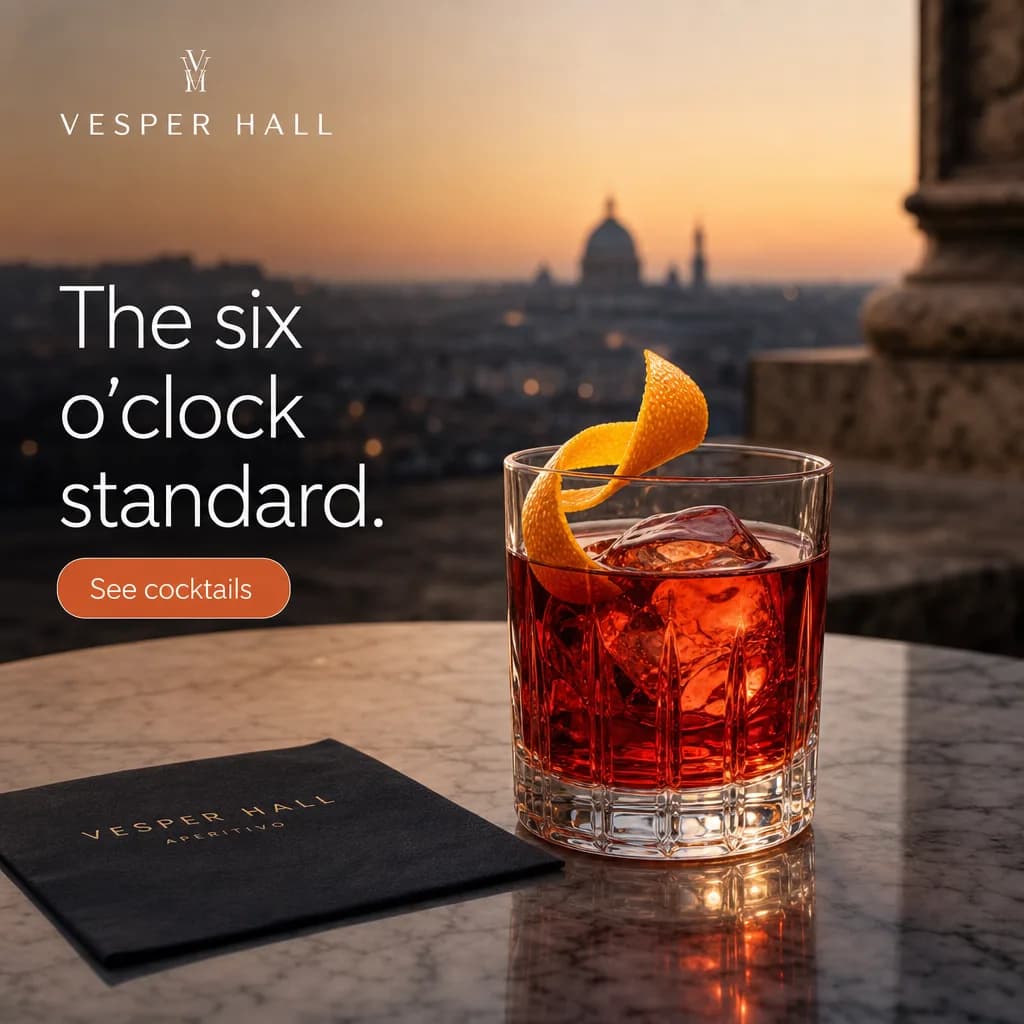
4件中1件の掲載面で修正が必要です
アルコール
不合格:TrafficStarsのネイティブ
アルコールを示す飲み物、ボトル、グラス、ブランドをすべて取り除いてください。
「Images of Alcohol, Drugs, or any related paraphernalia are not permitted」
- Fail
TrafficStars · ネイティブ
アルコール、ほか1件
- Limited
Google Ads · レスポンシブ(スクエア)
ディスプレイ ネットワークでのアルコール広告
- Limited
Meta · Facebookフィード
アルコール広告は現地の法律と業界の自主基準に従うこと
- Limited
Meta · Instagramフィード
アルコール広告は現地の法律と業界の自主基準に従うこと
規約の細則にしか書かれていないルールまで。
サンプル1/4
架空のブランドの広告をチェックしたサンプル結果です。最終的な判断は、広告ごとに各ネットワークが行います。
この広告のダウンロードボタンは、Google Adsのルール違反です。
イメージ広告内のダウンロード ボタン
Google Adsでの判定:Fail
Google Adsのイメージ広告では、ダウンロードボタンやインストールボタンは認められていません。
修正すべき点
ダウンロードボタンと、その矢印を削除してください。
ネットワークのルール
「Download or install buttons or icons in image ads」Google Adsのポリシー:Misleading ad design(新しいタブで開きます)チェックの流れ。
ステップ1: 広告を送る
配信予定の掲載面を選んで、ダッシュボードで広告をアップロードします。
ステップ2: 各ネットワークのルールでチェック
各ネットワークがその掲載面向けに公開しているクリエイティブのルールに照らして、画像をチェックします。
ステップ3: 入稿前に修正
掲載面ごとに「Pass」「Limited」「Fail」「Needs review」のいずれかの判定が、ネットワークのルールと修正すべき点とともに返ってきます。
すべてのネットワークに対応。
対応ネットワークを見る

次の広告をチェックしましょう。
広告を1点アップロードすると、掲載面ごとの結果を確認できます。
